「外出先からでも、自宅のマシンで動いてるClaude Codeに指示を出せたらいいのに……」そんなことを思ったことはありませんか?
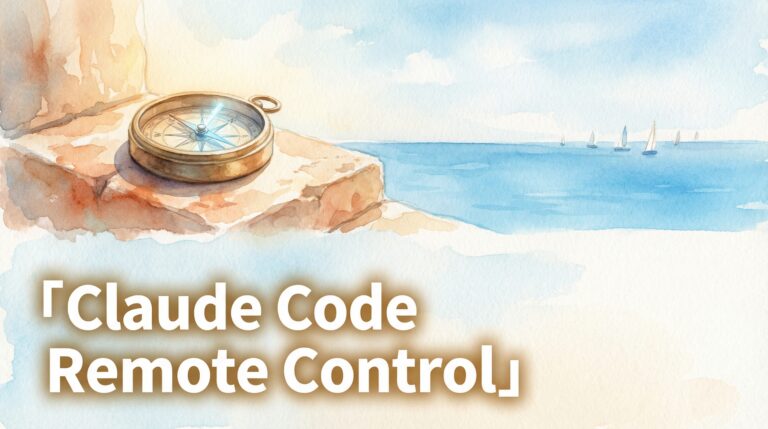
2026年2月、Anthropicがリサーチプレビューとして公開したClaude Code Remote Controlは、まさにその願いを叶える機能です。ローカルマシンで動作するClaude Codeセッションを、スマートフォンやタブレット、別のPCのブラウザからそのまま操作できます。
こんな方におすすめ
- Claude Codeを日常的に使っていて、外出先からも操作したい方
- 自宅サーバーやMac miniでAI開発環境を構築している方
- 「Claude Code on the web」との違いがよくわからない方
- Tailscale+tmuxでリモート環境を作っている方で、公式機能が気になる方
この記事でわかること
- Remote Controlの仕組みと、Claude Code on the webとの根本的な違い
- セットアップ手順と基本コマンド(/rc、&プレフィックス、/teleport)
- plan mode → リモート実行など、実践的なワークフロー3パターン
- 実際に使ってわかった制限事項と、DIY環境(Tailscale+tmux)との比較
- 1 Claude Code Remote Controlとは? — ローカル環境をスマホに持ち出す新機能
- 2 Remote Control vs Claude Code on the web — 2つの「リモート」の決定的な違い
- 3 セットアップ手順と基本コマンド — 3分で始められます
- 4 実践ワークフロー3選 — 「どう使うか」が大事
- 5 公式Remote Control vs DIY環境(Tailscale+tmux) — どちらが自分に合う?
- 6 注意点と現在の制限事項 — まだ「完璧」ではない理由
- 7 Remote Controlを知らないまま開発を続けるとどうなるか
- 8 この記事を書いている理由
- 9 まとめ — 今日からできること
Claude Code Remote Controlとは? — ローカル環境をスマホに持ち出す新機能
Claude Code Remote Controlは、ひとことで言うと「自宅PCで動いているClaude Codeを、手元のスマホから遠隔操作できる機能」です。
イメージとしては、テレビのリモコンに近いです。テレビ本体(ローカルマシン)はリビングに置いたまま、リモコン(スマホ)で操作する。チャンネルを変えたり音量を調整したりできますが、テレビ自体を持ち歩く必要はありませんよね。Remote Controlもまったく同じ発想です。
技術的にポイントなのは、すべての処理がローカルマシン上で実行されるということです。ファイルシステム、MCPサーバー、プロジェクト設定、ツール——これらがそっくりそのまま使えます。クラウドにコードを移動させる必要は一切ありません。
Remote Controlの基本スペック
- 対応バージョン — Claude Code v2.1.52以降
- 対応プラン — Pro($20/月)・Max($100〜$200/月)。Team/Enterpriseは未対応
- 同時接続 — 1セッション / 1 Claude Codeインスタンス
- セキュリティ — アウトバウンドHTTPSのみ。受信ポートは開かない設計
会話はすべての接続デバイス間でリアルタイムに同期されます。ターミナルからメッセージを送って、次にスマホから続きの指示を出す——といった使い方が自然にできます。ネットワークが一時的に切れたり、ラップトップがスリープしても、約10分以内なら自動で再接続してくれるので、電車移動中のような不安定な環境でも安心です。
Remote Control vs Claude Code on the web — 2つの「リモート」の決定的な違い
ここが最も混乱しやすいポイントです。Anthropicは「リモートで使える機能」を2つ提供していて、名前も似ているので整理しておきましょう。
| 比較項目 | Remote Control | Claude Code on the web |
|---|---|---|
| 実行場所 | ローカルマシン | Anthropicのクラウド |
| 起動方法 | claude remote-control or /rc |
claude.ai/code で &プレフィックス |
| ファイルアクセス | ローカルのファイルがすべて使える | クラウド上のサンドボックス環境 |
| MCPサーバー | ローカル設定がそのまま利用可能 | 利用不可 |
| ネットワーク依存 | ローカルマシンの起動が必須 | マシン不要(ブラウザだけでOK) |
| 並列タスク | 1セッション | &で複数タスクを並列実行可能 |
つまり、Remote Controlは「自分の環境をそのまま遠隔操作したい」人向けで、Claude Code on the webは「環境構築なしで手軽にクラウドで動かしたい」人向けです。
僕のように自宅にMac miniを置いてMCPサーバーやデータベースを動かしている場合は、Remote Controlの方が圧倒的に相性が良いです。一方で、「ちょっとした修正を出先で素早くやりたい」ならクラウド実行の方がラクなケースもあります。
/teleport(/tp)コマンドを使うと、Webで始めたセッションをローカルのターミナルに取り込むこともできます。ただし一方向(Web→ローカル)のみで、逆はできません。「クラウドで軽く試して、本格的にやるならローカルに引き継ぐ」というフローに使えます。セットアップ手順と基本コマンド — 3分で始められます
Remote Controlのセットアップはびっくりするほどシンプルです。特別なインストールや設定は不要で、既にClaude Codeを使っていればすぐに始められます。
Step 1: Remote Controlセッションを開始する
ターミナルで以下のコマンドを実行するだけです。
# 新規セッションとして開始
claude remote-control

# 既存のセッション内から開始する場合
/rc
実行するとQRコードとURLが表示されます。スマホのカメラでQRコードを読み取るか、別のブラウザでURLにアクセスすれば接続完了です。
Step 2: 毎回自動で有効にする(おすすめ)
毎回/rcを打つのが面倒なら、全セッションで自動有効化できます。
# Claude Codeの設定画面を開く
/config

# → Enable Remote Control for all sessions → true個人的にはこの設定を強くおすすめします。いつでもスマホから接続できる状態にしておくと、「あ、あれ確認したい」という瞬間にすぐアクセスできます。
Step 3: セッション名を付けておく
複数のプロジェクトを扱う場合は、/renameでセッションに分かりやすい名前をつけておくと、デバイス間で識別しやすくなります。
/rename masu-agent開発覚えておきたい基本コマンド
claude remote-control— Remote Controlセッションを新規開始/rc— 既存セッション内からRemote Controlを有効化/rename— セッション名を変更(識別用)/teleportor/tp— Webセッションをローカルに取り込む& タスク内容— claude.ai/codeでタスクをクラウドに送信(Remote Controlとは別機能)
実践ワークフロー3選 — 「どう使うか」が大事
機能を知っただけでは意味がないので、僕が実際に想定している(+一部実践している)ワークフローを3つ紹介します。
ワークフロー① plan mode → リモート自律実行
これが最も実用的なパターンです。
- 自宅のターミナルで
claude --permission-mode planを起動 - 実装計画をClaude Codeと一緒に練る(plan modeなのでコード変更は発生しない)
- 計画が固まったら、スマホから
& Execute the migration plan we discussedのように送信 - 移動中にスマホで進捗を監視。問題があれば追加の指示を送る
つまり「頭を使う部分は腰を据えてやり、手を動かす部分はAIに任せて移動する」という時間の使い方ができます。通勤時間が実質的に開発時間になるわけです。
ワークフロー② 非同期モバイル監視
長時間かかるタスク(大規模リファクタリング、テスト実行など)を自宅マシンで走らせて、外出先からスマホで進捗を確認するパターンです。
ネットワーク断でも約10分以内なら自動再接続されるので、電車の中でトンネルに入っても大丈夫。ただし10分以上の切断ではタイムアウトするので、長時間のオフライン環境では注意が必要です。
ワークフロー③ 2拠点シームレス開発
自宅デスクとコワーキングスペースなど、2つの拠点を行き来する人にはこれがハマります。
- 自宅のMac miniでClaude Codeセッションを起動しっぱなし
- コワーキングでは別のPCのブラウザからRemote Controlで接続
- セッション・ファイル・MCP設定がすべてそのまま引き継がれる
「環境の再構築」が完全にゼロになります。これは地味ですが、日々の開発ストレスを大きく減らしてくれるポイントです。
公式Remote Control vs DIY環境(Tailscale+tmux) — どちらが自分に合う?
Remote Controlが登場する前から、多くのエンジニアがTailscale + SSH + tmuxでリモート開発環境を構築していました。25年以上のリモートターミナル経験を持つHarper Reed氏は、Tailscale + Blink + Mosh + tmuxのスタックを推奨しています。
僕自身も、Mac mini M4 ProにTailscale経由でアクセスし、tmuxでセッション管理するという環境を日常的に使っています。では、公式のRemote Controlとどう使い分ければいいのか?
| 比較項目 | Remote Control(公式) | Tailscale + tmux(DIY) |
|---|---|---|
| セットアップ | コマンド1つ | Tailscale導入 + SSH設定 + tmux設定 |
| 操作UI | claude.ai/モバイルアプリ | ターミナル(Blink, Termius等) |
| Claude Code以外の操作 | 不可 | 何でもできる(vim, git, docker等) |
| ネットワーク安定性 | 10分でタイムアウト | Mosh使用なら長時間切断も復帰可能 |
| セキュリティ | Anthropicのインフラ経由 | Tailscaleのメッシュネットワーク(P2P) |
| 学習コスト | 低い | 高い(ネットワーク知識が必要) |
結論としては「両方使い分ける」のがベストです。Claude Codeの操作だけならRemote Controlが圧倒的に手軽。でも、サーバーの状態確認やgit操作、Docker管理など、Claude Code以外の作業もリモートでやりたいならTailscale + tmuxが必要です。
注意点と現在の制限事項 — まだ「完璧」ではない理由
正直に言うと、Remote Controlはまだリサーチプレビューの段階で、いくつかの課題が報告されています。
- モバイルアプリのバグ — iOSでキーボードがフリーズしたり、画面回転時にクラッシュする事例が報告されています(every.toのテストより)
- /teleportの不安定さ — Webセッションをローカルに取り込む機能が、うまく動かないケースがあるようです
- Team/Enterprise未対応 — 現時点ではPro・Maxプランのみ。APIキーでの利用もできません
- ネットワーク制限 — 約10分以上の切断でセッションがタイムアウトします
- 同時接続の制限 — 1つのClaude Codeインスタンスにつき、1セッションしかRemote Controlを張れません
every.toのテストでは、3人中1人のみが「実用的」と評価しています。JavaScript限定で有効という声もあり、環境セットアップやネットワーク制限が主なブロッカーになっているようです。
とはいえ、リサーチプレビューの段階でこれだけ使えるのは正直驚きです。公式が改善を続けている機能なので、数ヶ月後にはかなり安定しているはずです。
現時点で気をつけるべきポイント
- 長時間の移動(飛行機等)ではタイムアウトする可能性が高い
- iOSモバイルアプリはバグがあるため、ブラウザ版(claude.ai/code)の方が安定
- 重要な作業はRemote Controlだけに頼らず、tmux等のバックアップ手段も確保しておく
Remote Controlを知らないまま開発を続けるとどうなるか
「別にオフィスで作業してるし、リモート操作は要らないよ」と思う方もいるかもしれません。でもちょっと考えてみてください。
AIコーディングツールの進化スピードは凄まじく、「ローカルで手を動かす」から「指示を出して監視する」へと開発スタイル自体が変わりつつあります。この流れの中で、「AIへの指示出し」が場所に縛られるのは大きな機会損失です。
たとえば、通勤に往復1時間かかる人なら、Remote Controlを使えばその1時間をまるごとAIへの指示・監視に充てられます。月に20日で20時間。年間で240時間です。これは純粋に「開発に使える時間」が増えるということです。
もちろん、全員がすぐに使いこなせるわけではありません。でも、「こういう選択肢がある」と知っているだけで、働き方の設計が変わります。知らないままだと、従来の「デスクに座ってコードを書く」というスタイルから抜け出すきっかけを逃してしまうかもしれません。
この記事を書いている理由
僕自身、Mac mini M4 Pro(24GB)を24時間稼働させて、Tailscaleでリモートアクセス、tmuxでセッション管理という環境を日常的に運用しています。Ghostty + tmux + Claude Codeというターミナルファーストの開発スタイルに完全移行していて、エディタをほぼ開かない日も珍しくありません。
そんな僕にとって、Remote Controlは「待ってました」という機能でした。Claude MAX($200/月)を契約して、コワーキングスペースと自宅の2拠点で作業しているので、場所を問わずにClaude Codeを操作したいというニーズがリアルにあったんです。
まだリサーチプレビューの段階ですが、この機能が向かっている方向——「開発環境を持ち歩く」のではなく「どこからでもアクセスする」——は、間違いなくこれからの開発スタイルの主流になります。だからこそ、今のうちに情報を整理して届けたいと思いました。
まとめ — 今日からできること
今日からできるアクション
- Claude Codeをv2.1.52以降にアップデートする
/configでRemote Controlを全セッションで有効化する- スマホのclaude.aiまたはClaudeアプリで接続テストしてみる
- plan modeで計画を立て、移動中にスマホから実行指示を出すフローを試す
- すでにTailscale+tmux環境がある人は、Remote Controlとの併用を検討する
Claude Code Remote Controlは、まだリサーチプレビューですが、「開発は場所に縛られるもの」という常識を変えるポテンシャルを持っています。完璧を待つよりも、今のうちから触って自分の開発フローに組み込んでおくのがおすすめです。
この記事が参考になったら、X(@mamamasu_3)もフォローしてもらえると嬉しいです。Claude CodeやAI開発ツールの実践Tipsを日々発信しています。