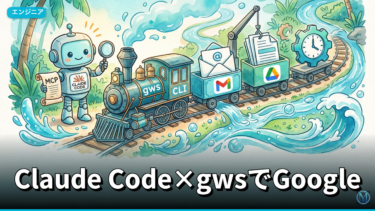
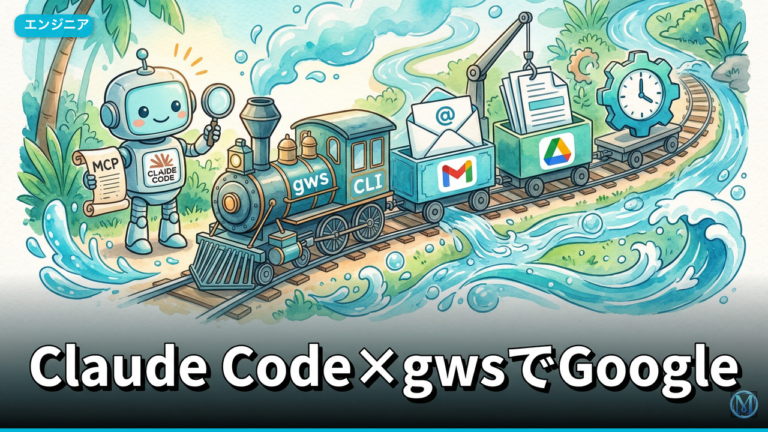
「Google Workspaceの作業、毎日同じことを繰り返してるな…」と感じている人に向けて書きます。特に、Claude Codeを使っているけどMCP連携まで踏み込めていない人、Gmail・Drive・Calendarを一気に自動化したい人には刺さる内容です。この記事を読むと、2026年3月5日時点の一次情報ベースで、最小スコープで安全に導入し、Mac miniで24時間運用するところまで実践できます。僕は普段、福祉事業のIT全般を担当しながら、AI×SaaS開発も並行しているので、現場でそのまま使える手順に絞って解説します。
こんな方におすすめ
- Claude Code MCP Google Workspaceの接続手順を最短で知りたい方
- Gmail Drive Calendar 自動化を、今日から小さく始めたい方
- Mac miniで常駐運用しつつ、停止リスクを下げたい方
- スコープ制限やクォータ設計で失敗したくない方
この記事でわかること
- Google Workspace CLI gws 使い方の全体像と導入判断
- OAuth最小スコープでのセットアップ手順
- Gmail・Drive・Calendarを実務で回す自動化レシピ3選
- Mac mini 24時間運用テンプレートと監視項目
なぜ今「Claude Code × gws MCP」なのか
理由はシンプルで、gws(Google Workspace CLI)がMCPサーバーを標準で持ち、Drive・Gmail・Calendarを1つの入口で扱えるからです。2026年3月5日時点の最新リリースはv0.4.4で、更新スピードがかなり速いです。Star 9.4kという注目度の高さもあり、実務投入の相談が増えています。
ただし、ここは大事です。gwsは公式サポート製品ではなく、v1.0前なので破壊的変更の可能性があります。便利だから即本番、ではなくバージョン固定と検証環境を先に作るのが安全です。つまり「つながるか」より「明日も同じように動くか」を最初に決めるのがコツです。
| 選択肢 | 立ち上がり速度 | 運用難易度 | 向いているケース |
|---|---|---|---|
| gws MCP | 速い | 中 | 複数サービスをまとめて自動化 |
| サービス別CLI(例:gogcli) | 中 | 中 | 特定用途を安定運用 |
| 直接API実装 | 遅い | 高い | 要件が特殊で細かい制御が必要 |
最短で価値を出すならgws MCP、長期安定は運用設計で補う。この考え方が一番ハマりにくいです。
全体構成図と前提(Claude Code / gws / OAuth / Mac mini)
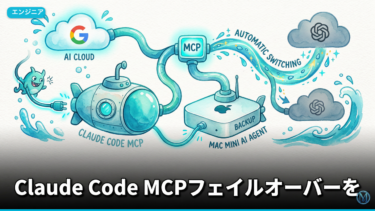
全体像は「Claude Code ↔ gws MCP ↔ Google Workspace API」です。MCPの通信方式は、ローカル常駐ならstdioを使うのが基本です。Claude Code公式でもリモートはHTTP推奨、SSE非推奨と明記されています。ローカル運用なら、まずstdioで組むのが安定しやすいです。参考: Claude Code MCPドキュメント。
- 実行基盤 — Mac miniを24時間稼働させる
- MCPサーバー —
gws mcp -s drive,gmail,calendarで起動 - 認証 — OAuthをTestingモードで最小スコープに限定
- 設定ファイル —
~/.claude.jsonと.mcp.jsonを使い分け - 優先順位 —
local > project > userを理解して衝突回避
イメージとしては、Claude Codeが司令塔、gwsが通訳、Google Workspace APIが実行部隊です。この分業にしておくと、後でサービスを増やしても壊れにくいです。
セットアップ完全手順(インストール→認証→.mcp.json→接続確認)
ここはそのままコピペで進められるように書きます。最初にCLIを入れて、OAuth設定、MCP登録、接続確認の順です。OAuth Testingモードでは同意スコープが約25に制限されるので、recommended(85+)を選ぶと失敗しやすいです。最初はdrive,gmail,calendarの最小構成で十分です。
- gwsをインストール
npm install -g @googleworkspace/cli
gws auth setup
gws auth login --scopes drive,gmail,calendar- Claude CodeへMCPを登録(stdio)
claude mcp add --transport stdio gws -- gws mcp -s drive,gmail,calendar- プロジェクト固定なら
.mcp.jsonを作成
{
  "mcpServers": {
    "gws": {
      "command": "gws",
      "args": ["mcp", "-s", "drive,gmail,calendar"]
    }
  }
}- 接続確認 — Claude Code上でDrive一覧取得を1回実行
gws drive files list --params '{"pageSize":100}' --page-all | jq -r '.files[].name'初回で詰まりやすいポイント
- スコープ過多 — 同意画面で弾かれたらスコープを3つに戻す
- 設定競合 —
~/.claude.jsonと.mcp.jsonの優先順位を再確認 - 権限不足 — 組織アカウントは管理者ポリシーを確認
接続テストは「1コマンド成功」までを完了条件にすると、運用移行が速いです。
Gmail・Drive・Calendar自動化レシピ3選(実務でそのまま使える)
ここからは僕が実際に回しやすかったレシピです。ポイントは「1タスク=1価値」に分解することです。全部つなげるより、まず単体自動化を3本作る方が成果が出ます。業務効率化で月80時間削減したときも、この分解が役立ちました。
1. Gmail未読を朝に要約してSlack通知
gws gmail users messages list --params '{"userId":"me","q":"is:unread newer_than:1d","maxResults":20}'
# 取得したmessageIdを順にgetして要約処理へ
gws gmail users messages get --params '{"userId":"me","id":"MESSAGE_ID"}'
未読ゼロを目指すより、優先度判断を先に終わらせる設計が実務向きです。
2. Driveの請求書フォルダを毎日監査
gws drive files list --params '{"q":"name contains \"請求書\" and modifiedTime > \"2026-03-01T00:00:00Z\""}' --page-allログ保管は容量が増えるので、僕は外付けSSD候補に日次退避しています。
3. Calendarの当日予定からフォローアップ生成
gws calendar events list --params '{"calendarId":"primary","timeMin":"2026-03-05T00:00:00+09:00","timeMax":"2026-03-05T23:59:59+09:00"}'予定タイトルと参加者を取り、終業時にフォローアップ下書きを作るだけでも、抜け漏れがかなり減ります。「自動で完了」より「自動で次の一手を作る」設計が失敗しにくいです。
Mac mini 24時間運用テンプレート(tmux常駐・再起動復旧・ログ監視)
Mac mini運用は、派手な仕組みより復旧の速さが大事です。僕はMac mini M4 Pro(24GB)を24時間回し、tmuxでMCPとジョブを分離しています。1つ落ちても全停止しない構成にしておくと、夜間障害のストレスが減ります。
# セッション作成
tmux new -d -s gws-mcp 'gws mcp -s drive,gmail,calendar'
tmux new -d -s workers 'npm run start:workers'

# 状態確認
tmux ls

# 再起動後の復旧確認
pmset -g log | rg -i "wake|shutdown|restart"- 監視1 — gwsプロセス生存確認(1分間隔)
- 監視2 — 失敗ジョブ件数(5分間隔)
- 監視3 — ログ肥大化とディスク残量(日次)
電源トラブル対策として、僕はUPS候補を先に選定しています。停止をゼロにするより、停止しても15分以内に戻せる形を作る方が現実的です。
ハマりどころと運用設計(スコープ制限・クォータ・セキュリティ・バージョン固定)
運用で差が出るのはこのセクションです。まずクォータを知らないまま自動化すると、急に止まります。Gmail・Drive・Calendarは上限と癖が違うので、同じリトライ戦略を使わない方が安定します。参考: Gmail quota / Drive limits / Calendar quota。
| サービス | 主な上限 | 設計時の注意 |
|---|---|---|
| Gmail API | 1,200,000 units/分(project)、15,000 units/分(user) | messages.sendは100 units。送信系は特に制御 |
| Drive API | 12,000 query/60秒(project/user) | 一覧取得はページング前提、1日750GB上限も考慮 |
| Calendar API | ポーリング回数で消費増 | 5,000ユーザー毎分ポーリングで5,000/分消費 |
次にセキュリティです。Claude Code側は「第三者MCPは自己責任」が前提なので、権限を狭くするのが基本です。gwsには--sanitizeがあり、Model Armor連携でプロンプトインジェクション対策を組み込みやすいです。最後にバージョン固定です。gwsは更新が速いので、v0.4.4を基準に固定し、週次で追随判断する運用が安全です。MCP出力トークンは10,000で警告、デフォルト25,000上限も意識しておくと、長い自動化ジョブが安定します。
設計を後回しにしたときに起きるロス
この情報を知らないままだと、導入初週は動いても2〜3週目で止まる可能性があります。原因はだいたい同じで、スコープ過多、クォータ超過、設定競合です。すると「AIで楽になるはず」が「運用トラブル対応」に変わってしまいます。最初に最小スコープと監視を決めるだけで、長期の生産性は大きく変わります。
この記事を書いている理由
僕自身、Mac mini M4 Pro(24GB)を24時間運用し、Node.js + TypeScript + tmuxで複数ジョブを回しています。実際、Calendar用途では別CLIの安定運用も経験していて、ツールの向き不向きは現場でかなり実感してきました。業務効率化で月80時間削減した案件も、最初に運用設計を言語化したことが大きく役立ちました。だからこそ、今回も「すぐ動く」だけじゃなく「止まりにくい」まで含めて共有したいんです。
次のアクション
今日からできるアクション
gws auth login --scopes drive,gmail,calendarで最小スコープ導入.mcp.jsonを作ってプロジェクト単位で再現性を固定- 運用相談や改善壁打ちはXのDMで受けています
「この自動化を自分の業務に当てるとどうなる?」まで一緒に整理したい方は、気軽にメッセージください。関連記事としてカスタムMCPサーバー構築ガイドもどうぞ。